AIDA32 et sa suite EVEREST sont des logiciels reconnus. Vous pouvez télécharger la dernière version gratuite de EVEREST, qui est la 2.20. Les versions suivantes sont payantes.
La commande lshw lancée par l'utilisateur root. Notamment, on pourra obtenir un rapport au format texte en redirigeant la sortie
sudo lshw > matériel.txt
On pourra également produire une sortie au format page web (HTML) avec l'option -html :
sudo lshw -html > matériel.html
Voici un exemple de sortie :
H/W path               Device      Class       Description
==========================================================
                                   system      MS-7529
/0                                 bus         G31TM-P21 (MS-7529)
/0/0                               memory      64KiB BIOS
/0/4                               processor   Pentium(R) Dual-Core  CPU      E6
/0/4/5                             memory      64KiB L1 cache
/0/4/6                             memory      2MiB L2 cache
/0/4/1.1                           processor   Logical CPU
/0/4/1.2                           processor   Logical CPU
/0/2d                              memory      4GiB System Memory
/0/2d/0                            memory      2GiB DIMM SDRAM Synchronous
/0/2d/1                            memory      2GiB DIMM SDRAM Synchronous
/0/2d/2                            memory      DIMM [empty]
/0/2d/3                            memory      DIMM [empty]
/0/1                               processor
/0/1/1.1                           processor   Logical CPU
/0/1/1.2                           processor   Logical CPU
/0/100                             bridge      82G33/G31/P35/P31 Express DRAM Co
/0/100/2                           display     82G33/G31 Express Integrated Grap
/0/100/1b                          multimedia  N10/ICH 7 Family High Definition
/0/100/1c                          bridge      N10/ICH 7 Family PCI Express Port
/0/100/1c.1                        bridge      N10/ICH 7 Family PCI Express Port
/0/100/1c.1/0          eth0        network     RTL8101E/RTL8102E PCI Express Fas
/0/100/1d                          bus         N10/ICH7 Family USB UHCI Controll
/0/100/1d.1                        bus         N10/ICH 7 Family USB UHCI Control
/0/100/1d.2                        bus         N10/ICH 7 Family USB UHCI Control
/0/100/1d.3                        bus         N10/ICH 7 Family USB UHCI Control
/0/100/1d.7                        bus         N10/ICH 7 Family USB2 EHCI Contro
/0/100/1e                          bridge      82801 PCI Bridge
/0/100/1e/0            wlan0       network     AR922X Wireless Network Adapter
/0/100/1f                          bridge      82801GB/GR (ICH7 Family) LPC Inte
/0/100/1f.1                        storage     82801G (ICH7 Family) IDE Controll
/0/100/1f.2            scsi2       storage     N10/ICH7 Family SATA IDE Controll
/0/100/1f.2/0.0.0      /dev/sda    disk        500GB ST3500418AS
/0/100/1f.2/0.0.0/1    /dev/sda1   volume      456GiB EXT4 volume
/0/100/1f.2/0.0.0/2    /dev/sda2   volume      9573MiB Extended partition
/0/100/1f.2/0.0.0/2/5  /dev/sda5   volume      9573MiB Linux swap / Solaris part
/0/100/1f.2/0.1.0      /dev/cdrom  disk        CDDVDW SH-S223C
/0/100/1f.2/0.1.0/0    /dev/cdrom  disk
/0/100/1f.3                        bus         N10/ICH 7 Family SMBus Controller
lspci renvoie la liste des périphériques connectés au bus PCI.
sudo lspci
Par exemple :
00:00.0 Host bridge: Intel Corporation 82G33/G31/P35/P31 Express DRAM Controller (rev 10)
00:02.0 VGA compatible controller: Intel Corporation 82G33/G31 Express Integrated Graphics Controller (rev 10)
00:1b.0 Audio device: Intel Corporation N10/ICH 7 Family High Definition Audio Controller (rev 01)
00:1c.0 PCI bridge: Intel Corporation N10/ICH 7 Family PCI Express Port 1 (rev 01)
00:1c.1 PCI bridge: Intel Corporation N10/ICH 7 Family PCI Express Port 2 (rev 01)
00:1d.0 USB Controller: Intel Corporation N10/ICH7 Family USB UHCI Controller #1 (rev 01)
00:1d.1 USB Controller: Intel Corporation N10/ICH 7 Family USB UHCI Controller #2 (rev 01)
00:1d.2 USB Controller: Intel Corporation N10/ICH 7 Family USB UHCI Controller #3 (rev 01)
00:1d.3 USB Controller: Intel Corporation N10/ICH 7 Family USB UHCI Controller #4 (rev 01)
00:1d.7 USB Controller: Intel Corporation N10/ICH 7 Family USB2 EHCI Controller (rev 01)
00:1e.0 PCI bridge: Intel Corporation 82801 PCI Bridge (rev e1)
00:1f.0 ISA bridge: Intel Corporation 82801GB/GR (ICH7 Family) LPC Interface Bridge (rev 01)
00:1f.1 IDE interface: Intel Corporation 82801G (ICH7 Family) IDE Controller (rev 01)
00:1f.2 IDE interface: Intel Corporation N10/ICH7 Family SATA IDE Controller (rev 01)
00:1f.3 SMBus: Intel Corporation N10/ICH 7 Family SMBus Controller (rev 01)
02:00.0 Ethernet controller: Realtek Semiconductor Co., Ltd. RTL8101E/RTL8102E PCI Express Fast Ethernet controller (rev 02)
03:00.0 Network controller: Atheros Communications Inc. AR922X Wireless Network Adapter (rev 01)
En ligne de commande il y a aussi :
sudo /usr/sbin/dmidecode
En graphique, il existe hal-device-manager, hardinfo et sysinfo.
Certification TCO (TCO92, TCO95, TCO99) : marque notamment les écrans CRT. Indique une émission électromagnétique réduite, un moindre échauffement et une consommation électrique modérée. Le recyclage est également facilité.
Un écran LCD consomme entre 30 et 40 watts, un écran CRT en consomme 100.
Utiliser l'ACPI permettent de couper l'alimentation de certain périphériques quand ils sont inactifs.
Utiliser l'hibernation : cela permet d'éteindre l'ordinateur et de le retrouver exactement dans le même état quand on le rallume.
Utiliser la mise en veille (qui peut se lancer automatiquement après un certain temps d'inactivité).
Vous aurez sûrement besoin d'une multiprise pour brancher votre ordinateur. Profitez-en pour un prendre une avec un fusible pour empêcher de griller du matériel en cas de surtension. Profitez-en aussi pour en acheter une avec interrupteur et branchez tout dessus y compris vos périphériques (imprimante, routeur, enceintes... tout ce qui ne sert pas quand l'ordinateur est éteint). Couper le courant au niveau de la multiprise permet d'éteindre tout d'un coup : c'est plus pratique et ça réduit la consommation électrique à zéro quand l'ordinateur est éteint.
Désactivez les écrans de veilles animés qui sont aujourd'hui complètement inutiles. Vous consommez des ressources pour calculer les images. Réglez votre veille pour qu'elle n'affiche que du noir ou, mieux, pour qu'elle éteigne l'écran.
Si vous avez besoin de laisser votre écran allumé simplement parce que vous attendez un évènement (un courriel ou un message instantané), il existe des logiciels qui permettent de faire des notifications en faisant clignoter les LEDs du clavier, ce qui consomme très peu. C'est tout à fait pertinent dans le sens où une de ces trois leds est obsolète. Vous l'avez payée, ce serait dommage de ne pas vous en servir. [1]
N'utilisez pas de clavier et souris sans fils : ils consomment plus, plus mal (piles), alors qu'un clavier ou une souris filaires fonctionnent parfaitement bien.
Il existe des logiciels permettant de limiter l'usage CPU de telle ou telle application (pour Linux : cpulimit ; pour Windows : BES)
Sous linux, on peut traquer les programmes consommateurs d'énergie avec l'outil PowerTOP distribué sur le site lesswatts.org (anglais), site qui dispense par ailleurs de nombreuses informations.
Fluxbox (capturé sur l'image) est bien plus léger que KDE ou GNOME, il n'en est pas moins fonctionnel
On pourra tout d'abord penser à remplacer l'environnement graphique. Pour Windows, on remplacera explorer par LiteStep. Pour GNU/Linux, on remplacera Gnome ou KDE par XFCE, IceWM ou Fluxbox ou même LXDE.
Cette page est considérée comme une ébauche à compléter . Si vous possédez quelques connaissances sur le sujet, vous pouvez les partager en éditant dès à présent cette page (en cliquant sur le lien « modifier »).
De nombreux paramètres du fonctionnement de la machine et de son démarrage sont réglables dans le BIOS. La manipulation de ces paramètres peut permettre de gagner en performances.
Avertissement : Une modification d'un paramètre du BIOS peut mettre un ou plusieurs composants hors d'usage. Ne faites donc que ce que dont vous êtes sûr. Il est toujours possible de quitter un BIOS sans enregistrer les modifications. Si, suite à un réglage malheureux, il n'est plus possible de démarrer assez pour accéder au BIOS, vous pouvez rétablir toutes les valeurs par défaut des paramètres. Cette manipulation est appelée réinitialisation du BIOS et est décrite dans la partie Problèmes courants et dépannage > Procédures utiles.
La génération d'un flux d'air à l'intérieur de la tour est importante, dans la mesure où elle permet le refroidissement des composants ne disposant pas de système de refroidissement et une meilleure efficacité de la part des radiateurs et des ventirad. Ce flux d'air est créé grâce à des ventilateurs de boîtier, de diamètres et de vitesses de rotation différents. On en distingue deux utilisations : en extraction (blowhole) et en aspiration (suckhole).
Voici une représentation de la circulation de l'air au sein du boîtier. L'air froid est aspiré à l'avant, en bas et rejeté en haut, à l'arrière.
Les nappes IDE par exemple risquent de constituer des obstacles à la circulation de l'air, c'est pourquoi il est conseillé d'utiliser des gaines rondes, afin de diminuer la largeur de ces nappes, ou de relier les périphériques à l'aide de câbles ronds : leur forme tubulaire garantit une meilleure circulation de l'air.
Ventilateur PCI
Si vous avez beaucoup de cartes PCI, vous pouvez utiliser un ventilateur PCI (voir illustration).
Le mieux et le plus sûr pour la circulation d'air au sein de votre boitier et de placer deux ventilateurs minimum, un en "extraction" afin de faire sortir l'air chaud à l'arrière du boitier, et un autre en "intraction" afin de faire rentrer l'air frais dans le boitier.
Rangez tous les fils/câbles/nappes qui traversent le boîtier qui en son milieu doit être vide. Repoussez les câbles le long des parois du boîtier.L'idéal serait de "cacher" les câbles derrière la paroi de la carte mère lors de l'installation de votre ordinateur. Autrement, il existe les serres câbles et autres attaches afin que les câbles prennent le moins de place possible.
Vous pouvez placer un ventilateur latéral, sur le pan amovible de boîtier. Il n'est pas nécessaire que ce dernier échange avec l'extérieur, l'objectif étant de brasser l'air au sein du boîtier. Même idée en plaçant le ventilateur au plafond entre le bloc d'alimentation et les baies 5"1/4
Il faut comprendre que la dissipation de chaleur par un composant est proportionnelle à sa capacité à faire des transferts thermiques. Or, pour favoriser les échanges thermiques entre deux milieux homogènes il faut maximiser la surface de contact. C'est le principe du radiateur : il répartit sa propre chaleur sur toute sa surface. Cette dernière est calculée pour être maximale par rapport au volume ; en regardant un radiateur, il est simple de voir que sa surface en contact avec l'air est beaucoup plus grande qui s'il s'agissait d'un cube de même volume.
On peut trouver de petits radiateurs à coller (au mieux avec de la pâte thermique) sur les chipsets et sur les circuits intégrés de la RAM.
L'utilisation de pâte thermique entre les composants et leur système de refroidissement est conseillée, afin d'éliminer l'air présent entre les deux surfaces, la conductivité thermique de l'air étant faible comparée à celle de la pâte thermique.
De la poussière s'accumule généralement au fil du temps sur les radiateurs, à cause de leur forme. Elle constitue alors un obstacle à la dissipation de la chaleur dans l'air. Il est donc important de nettoyer le radiateur afin de conserver des performances optimales.
Inclure w:Waterblock. Expliquer comment ça se monte
un système complet en fonctionnement
Le watercooling est une méthode de refroidissement pour ordinateur, qui à l'inverse de l'aircooling préfère un liquide plus efficace que l'air comme élément caloporteur.
Le principe est simple et s'inspire de procédés déjà utilisés dans le monde industriel et automobile. La chaleur produite par un élément (usuellement les processeurs) est transférée dans l'eau à travers un échangeur (waterblock). Le liquide est ensuite lui-même refroidi dans un radiateur transmettant la chaleur à l'air.
Les utilisateurs du watercooling cherchent, par un refroidissement plus efficace, à tirer le meilleur de leur matériel grâce au surfréquençage. Sans pour autant sacrifier le silence, le radiateur qu'intègre un watercooling est libéré des contraintes de montage que possède un ventirad.
Le watercooling désigne l'ensemble du circuit fermé de refroidissement. On retrouve toujours une pompe, un radiateur, un ou des waterblocks, un réservoir ou air-trap, des tuyaux et des raccords
Le watercooling, dans son principe de fonctionnement, vient directement de l'industrie. Son application à l'informatique est apparue au début des années 2000 avec la démocratisation des ordinateurs et de l'internet.
Des pompes d'aquariophilie étaient d'abord utilisées, avec des waterblocks fabriqués par l'utilisateur (dits homemade, de l'anglais : « fait maison »). Les radiateurs étaient ceux utilisés dans les voitures, ces radiateurs étaient appelés Big Moma.
Peu à peu, un marché a su se développer autour du watercooling, et de nos jours les pompes proviennent de l'industrie. Les radiateurs et waterblocks sont fabriqués par des entreprises spécialisées. Les moyens de production et de conception ont évolué, permettant la réalisation de waterblocks plus performants.
De nos jours, de nombreux magasins (principalement sur l'internet) proposent des gammes complètes de produits aussi bien au détail qu'en kits contenant le nécessaire pour assembler un circuit complet.
Un watercooling peut être intégré dans le boîtier. Dans certains montages, la pompe et le radiateur peuvent être déportés dans une Watercase.
Il ne s'agit jamais de l'eau du robinet, dans laquelle pourraient se développer des micro-organismes tel que des algues mais aussi favoriser l'oxydo-réduction. Ces phénomènes conduiraient à une obstruction des autres éléments du circuit comme le radiateur ou les waterblocks, voire leur causeraient des dommages irrémédiables pouvant conduire à des fuites dans le cas de l'oxydoréduction.
C'est pourquoi du liquide de refroidissement pour voitures est utilisé, il contient les additifs nécessaires à la prévention de ces phénomènes. Selon sa viscosité, il peut être coupé avec de l'eau déminéralisée.
Il est parfois complété par des colorants qui sont adaptés et souvent réactifs aux ultraviolets, dans un but esthétique.
Ils forment l'élément clef du watercooling. Le ou les waterblocks, par leur conception et les pertes de charge qu'ils engendrent, définissent le choix des autres éléments du circuit, en particulier celui de la pompe. Ainsi en règle générale avec des blocs très restrictifs (qui engendrent d'importantes pertes de charges) on choisira une pompe au débit faible mais avec une pression importante. Au contraire avec des blocs peu restrictifs, on utilisera une pompe au débit important.
La pompe assure la circulation du liquide de refroidissement dans le circuit. Elle doit être adaptée au reste du circuit en prenant en compte sa longueur (nombres de waterblocks, taille du radiateur) et sa restrictivité.
L'utilisation d'une pompe trop puissante pour un circuit restrictif pourrait endommager celui-ci et provoquer un bruit important. Le choix de la pompe peut également être motivé par son intégration : encombrement, sens de montage, alimentation, immersion ou non dans le réservoir.
Le radiateur va assurer le transfert de la chaleur emmagasiné dans le liquide de refroidissement vers l'air.
Les radiateurs utilisés dans le watercooling possèdent des dimensions adaptées à l'intégration dans les boîtiers d'ordinateurs. Ils possèdent des emplacements pour fixer des ventilateurs afin de maximiser l'échange avec l'air. Les ventilateurs peuvent être optionnels selon la quantité de chaleur à dégager.
Il est également possible d'utiliser de véritables radiateurs normalement destinés à chauffer une pièce. Dans ce cas la taille du radiateur et l'inertie thermique de ce dernier permettent de s'affranchir de ventilateurs, on parle alors de refroidissement passif ou fanless.
On distingue 3 grands types de raccords utilisés en watercooling :
Les raccords cannelés, où le tuyau une fois branché dessus doit être maintenu par des colliers de serrage. C'est le raccord le plus universel, il est disponible en beaucoup diamètres différents ; il est aussi possible de forcer un tuyau trop petit dessus. Son démontage est souvent difficile.
Les raccords à coiffes, le tuyau une fois branché dessus est maintenu par une coiffe qui se visse sur le raccord. Plus simple à utiliser que le raccord cannelé, il est disponible droit ou coudé, pivotant ou non. C'est le type de raccord le plus utilisé en watercooling.
Les raccords PNC (Plug aNd Cool), le tuyau a juste besoin d'être branché sur le raccord. La découpe des tuyaux doit être parfaitement transversale et droite.
Les raccords en watercooling utilisent un filetage gaz. Il s'agit généralement de G1/4 ou parfois G1/8. L'étanchéité du raccord est généralement faite grâce du TeflonPolytétrafluoroéthylène appliqué dans le sens contraire du filetage. Elle peut également être assurée par un joint torique ou par un joint liquide à appliquer sur le filetage.
Des raccords en Y permettent de brancher deux tuyaux sur un seul. Il est utile lors d'un montage en parallèle ou sur un waterblock qui possède 3 raccords. Des nourrices de distribution peuvent être utilisées, elles agissent comme des prises multiples.
Les tuyaux utilisés en watercooling peuvent être colorés, réactifs aux ultraviolets ou simplement transparents. En watercooling on cherche généralement un tuyau souple afin de faciliter son intégration, mais il doit également ne pas pincer ou s'aplatir.
Leur choix va aussi être défini par le type de raccord utilisé : l'utilisation de raccords PNC ou à coiffes nécessite un tuyau de diamètre interne et externe précis. On préférera également des tuyaux d'un diamètre important dans un circuit peu restrictif.
La variation de la température du liquide de refroidissement dans un watercooling étant très faible, il n'est pas intéressant de monter les waterblocks en parallèle, ce qui diviserait le débit et donc les performances du circuit. C'est pourquoi le montage en série, en plus d'être simple, est préféré au montage en parallèle.
Néanmoins le montage en parallèle peut devenir intéressant dans certains circuits qui mélangent des waterblocks de type différent et en grand nombre. Il demande une étude approfondie du circuit et de la répartition des pertes de charges. Un montage en parallèle est aussi plus difficile à intégrer : il multiplie le nombre de tuyaux.
L'huile n'est pas conductrice de courant, contrairement à l'eau. Cela permet de faire fonctionner les composants au contact de l'huile. Le refroidissement à l'huile consiste tout simplement à immerger la carte mère et l'alimentation dans de l'huile, le principal problème étant de garder tous les périphériques émergés.
Vous pouvez retirer les ventilateurs mais gardez les radiateurs qui favoriseront les échanges thermiques entre les composants et l'huile tout comme ils favorisaient l'échange thermique entre les composants et l'air : en augmentant la surface de contact. Pour améliorer ce système, vous pourrez :
Remplacer les radiateurs par d'autres plus gros, plus performants.
Garder les ventilateurs
Utiliser une pompe (d'aquarium) pour amener de l'huile vers le processeur depuis une région froide du conteneur.
L'huile stagnante ne suffit pas pour un bon refroidissement, on gardera les radiateurs ou on les remplacera par des plus gros. On pourra conserver les ventilateurs pour faire circuler l'air.
A priori, toute huile est utilisable :
L'huile minérale, qui a l'avantage d'être incolore
Le #surfréquençage, plus souvent appelé overclocking, consiste à augmenter la fréquence de fonctionnement d'un composant, afin d'améliorer ses performances. Plus cette fréquence sera élevée, plus le composant va chauffer, et le système va donc devenir instable. Le potentiel d'overclocking va donc beaucoup dépendre du refroidissement du composant.
Si la machine fonctionne dans une chambre ou un salon, vous devriez être intéressé pour la réduire au silence. En effet, vous constaterez très vite que le bruit du PC est dérangeant si on veut être dans le calme. Il est possible de réduire drastiquement le bruit émis par un PC.
Les principales sources de bruit dans un boîtier sont les ventilateurs (Tous : celui du CPU, du boîtier, de l'alimentation, de la carte graphique...) et les(s) disque(s) dur(s). Il faut garder à l'esprit qu'il s'agit plus de réduire le bruit que de l'annuler. En effet, bien qu'il soit possible de rendre un PC inaudible, cela se révèle coûteux en temps et en moyens. Nous traiterons donc de la réduction du bruit, plus abordable, en cherchant à atteindre un système virtuellement inaudible.
A priori, éviter le surfréquencage du matériel, qui, comme vous l'avez lu, chauffe la machine. On pourra même inverser la tendance en sousfréquençant son CPU afin qu'il réclame moins de refroidissement et ainsi pouvoir sous-alimenter les ventilateurs pour réduire le bruit.
Remarquez qu'un PC plus silencieux peut chauffer un peu plus, surtout si le format du boîtier est petit. Monitorez donc vos températures.
Vous aurez compris que c'est affaire de compromis :
Ainsi, si vous souhaitez du silence, soyez moins exigeant sur les performances ; si vous souhaitez plus de performance, vous devrez composer avec le bruit. Ce lien reste valable mais est fortement remis en cause si on choisit un système de refroidissement alternatif. En effet, un refroidissement par liquide est plus efficace et plus silencieux qu'un refroidissement par air. On peut donc avoir plus de puissance et moins de bruit en exploitant une telle solution.
le site anglais SilentPCreview.com publie des tests de matériel en traitant particulièrement leurs aspects phoniques.
La première chose à considérer est le diamètre du ventilateur. Plus il est grand et plus le ventilateur est silencieux. Cela est dû au fait qu'il peut tourner plus lentement tout en brassant autant d'air qu'un ventilateur plus petit. Ce sont couramment des ventilateurs de 80 ou 92 mm qui sont installés dans le boîtier, le remplacement par du 120 mm est donc bénéfique.
On pourra également préférer les ventilateurs à vitesse contrôlée. Leur vitesse varie en fonction de la température, ainsi quand le processeur fonctionne peu, le ventilateur ralentit et fait donc moins de bruit. On préférera également les ventilateur avec des grilles "fil de fer", voire sans grille, dans lesquels l'air circule mieux.
Les ventilateurs sont les premières victimes de l'encrassement du boîtier. En pratiquant l'entretien de base régulièrement, vous retirez la poussière qui s'incruste dans les moteurs des ventilateurs qui doivent forcer pour conserver leur vitesse. Un bon entretien n'est pas à négliger pour avoir du silence.
Les processeurs sont difficiles à refroidir puisqu'ils produisent beaucoup de chaleur dans un tout petit espace (autant qu'une ampoule de 100 W). Comme nous l'avons vu, la plupart des processeurs sont refroidis par un système de refroidissement à air actif. Ils sont surmontés d'un radiateur puis d'un ventilateur.
On pourra retirer le ventilateur en faisant bien attention de casser les performances de la machine, en bridant au niveau logiciel ou en sousfréquençant. Cette solution est particulièrement intéressante pour une machine de salon type juke-bok qui n'aura besoin que de peu de puissance pour décompresser ses mp3s... Toujours dans cette optique, certains processeurs VIA peuvent se passer du ventilateur et se satisfaire d'un radiateur.
Vous pouvez aussi remplacer tout simplement le ventilateur pour un autre de même taille mais de meilleure facture, prévu pour être silencieux. Les Zalman sont réputés.
Il est possible pour certaines cartes mères/processeurs qu'une option permettant au ventilateur CPU de ralentir soit disponible dans le BIOS.
Les ventilateurs du boîtier peuvent être remplacés, on pensera au 120 mm. Il existe certains boîtiers/alimentations donnant un contrôle manuel (sélecteur multi-position) de la vitesse de rotation.
La plupart des cartes graphiques actuelles ont un ventilateur, qui est indispensable. Mais sur de vieilles cartes graphiques, on pourra la plupart du temps le remplacer par un radiateur. Penser également qu'on peut remplacer le ventilateur par un autre de type PCI.
Une solution radicale consiste à supprimer tout simplement tous les ventilateurs pour les remplacer. Les solutions de refroidissement à l'eau et à l'huile amèneront plus de silence qu'on ne pourra en obtenir avec des ventilateurs. De plus, ce sont des solutions de refroidissement bien plus efficaces. Leur inconvénient est leur coût et leur difficulté d'installation pour le débutant. Solutions à creuser donc.
Le disque dur, bien que généralement plus silencieux que les ventilateurs, est également source de bruit. Son bruit se produit surtout quand on cherche des données et plus particulièrement quand les données sont fragmentées sur le disque (votre quête du silence passe aussi par l'adoption d'un système de fichiers qui ne fragmente pas).
On ne peut changer le bruit émis de base par un disque dur. Cependant, les constructeurs indiquent sur leur produit le bruit qu'ils émettent. Ainsi, vous pouvez en tenir compte au moment de l'achat. Les disques de faibles capacités, à un plateau unique, ou à faible vitesse de rotation sont plus silencieux. Plus chers, on peut également être intéressé par les disques durs de portables (taille 2.5" au lieu de 3.5").
Comme il comporte des pièces mécaniques, le disque engendre des vibrations. Pour réduire ces vibrations, deux possibilités :
bien le fixer au boîtier en utilisant les quatre vis pour réduire les vibrations.
suspendre le disque avec des élastiques, très mauvais conducteurs de vibrations et de sons. Vous pouvez le faire à partir d'élastiques habituels mais il existe également des kits dans le commerce. Se méfier du ruban adhésif, qui ne tiendra pas la chaleur.
On peut également utiliser de la mousse pour absorber les vibrations. Il suffit de déposer le disque dur sur un lit de mousse sur le sol du boîtier. Attention toutefois à la chaleur du disque (dangereuse pour le disque et pour la mousse qui peut s'enflammer).
Utiliser des vis en caoutchouc réduit un peu le bruit des vibrations.
Si vous disposer d'un système de refroidissement du disque dur, faites attention à ne pas trop le baisser. Une chaleur légèrement trop élevée pour un disque dur peut réduire considérablement sa durée de vie.
Le constructeur Maxtor a développé un logiciel permettant d'ajuster le rapport performance/bruit en fonction de vos besoins. Cette technologie n'est supportée que par peu de disques.
Enfin, pour obtenir un PC parfaitement silencieux, on remplacera le disque dur par des composants sans pièces mécaniques comme des mémoires EEPROM ou Flash (comme sur les clés USB, parfaitement silencieuses). Bien que le prix de la mémoire flash tende à baisser, ce n'est pas une solution pour remplacer un disque dur par le manque de capacité et le prix. Cependant, 1 Go peuvent suffire pour un juke-box ou pour une machine à usage limité. Voir par exemple le Linutop
Le caoutchouc ne conduit pas les vibrations Vous pouvez utiliser des vis en caoutchouc dans tout le boîtier, notamment quand il s'agit de fixer des pièces mécaniques (lecteurs optiques). Elles réduisent la transmission des vibrations responsable du bruit.
Assurez-vous que le boîtier a des pieds en caoutchouc cela réduit le bruit s'il est posé sur une surface solide. Si ce n'est pas le cas, vous pouvez le poser sur de la mousse ou sur un tapis (attention à la poussière).
En sous-fréquençant la machine vous réduisez les performances mais aussi la consommation énergétique et donc la dissipation thermique, vous pouvez donc réduire la tension d'alimentation des ventilateurs et réduire leur vitesse.
Ne mettez pas le boîtier au contact d'autres périphériques.
Faites attention si vous enfermez le PC pour l'isoler (placard...), il faut que l'air ambiant circule.
Les boîtiers en acier font moins de bruit que les boîtiers en aluminium : l'acier étant plus dense que l'aluminium, il est plus dur de le faire vibrer.
Il existe des boîtiers silencieux, avec de la mousse pour étouffer les vibrations. Il y a également des kits pour "mousser" un boîtier. De la mousse ordinaire (éponges...) peut faire l'affaire.
Expliquer la manipulation. Essayer de trouver une façon sans sonde même si c'est moins bien
L'étalonnage de l'écran (en anglais : calibration) est facultatif et réservé à un public très pointilleux. Il est toutefois indispensable dès qu'on travaille dans l'imagerie : Il s'agit de faire rendre à l'écran les couleurs vraies.
Le texte qui suit n'a pas été rédigé par une personne formellement compétente en la matière. Son contenu est donc sujet à caution.
Le surfréquençage est une méthode d'optimisation des performances machines réservée à un public averti. Il s'agit de faire fonctionner certains composants au-delà de leur capacité nominale en repoussant leur limite. Cette optimisation se fait au prix d'une prise de risque pour le matériel, d'une possible perte de stabilité, d'une augmentation de la consommation électrique, d'un besoin accru en refroidissement.
ATTENTION : surfréquencer un composant peut annuler la garantie vendeur et constructeur. Le surfréquençage peut détruire un composant ou le rendre instable, ce qui est dangereux pour le matériel et les données.
On peut surfréquencer tout ce qui a une fréquence électrique : en général, tout ce qui dans la machine se mesure en hertz (Hz). Notamment, on pourra s'intéresser à toutes les fréquences paramétrables dans le BIOS. Le principal gain recherché est au niveau du processeur mais on peut également surfréquencer la carte graphique ou la mémoire vive.
La fréquence d'horloge du CPU s'obtient en multipliant la fréquence du FSB par le coefficient multiplicateur du CPU. Sur la plupart des CPU récents, le multiplicateur est bloqué vers le haut (notez que c'est déblocable sur certains processeurs), il faudra donc jouer sur la fréquence du FSB. La fréquence du FSB est également bloquée sur certaines cartes mères et sur la plupart des systèmes OEM.
Fréquence CPU (Hz) = Fréquence FSB (Hz) × Multiplicateur
Le multiplicateur et la fréquence du FSB sont tous les deux modifiables dans le BIOS. Augmenter la fréquence du FSB augmente également la fréquence d'autres composants comme la RAM (puisque la RAM a un coefficient multiplicateur ×1). Quand vous augmentez la fréquence FSB, n'augmentez que de quelques MHz à chaque fois. Redémarrez l'ordinateur à chaque modification pour être sûr qu'il fonctionne encore. S'il démarre bien, vous pouvez encore augmenter la fréquence. S'il redémarre de façon intempestive ou n'est pas stable de façon générale, rétablissez une fréquence plus faible. Enfin, s'il ne démarre pas du tout (ou pas assez pour accéder au BIOS), revenez à la configuration d'origine en réinitialisant le BIOS. Vous devriez ainsi pouvoir atteindre la fréquence maximale par ajustements successifs. Faites le surfréquencage capot ouvert, ainsi si vous voyez qu'il est stable mais que ce n'est plus le cas quand vous refermez le PC, c'est que le refroidissement ne suit pas.
Ensuite, testez le PC pour être sûr qu'il est stable. Utilisez pour cela un outil de benchmark (voir machine de jeu) ou un logiciel consommant l'intégralité des ressources CPU. Si l'ordinateur se fige ou redémarre, revoyez le surfréquencage à la baisse.
Il n'est pas question de surfréquencer les périphériques (internes ou externes). À noter que certains ordinateurs vendus montés (OEM) ont des coefficients multiplicateur bloqués. Il n'est pas possible de les surfréquencer.
Sur certaines cartes mères, il est possible de changer la tension (voltage) du CPU pour améliorer la stabilité du système. Toutefois, cela augmente de façon significative l'échauffement des composants et peut les griller ou écourter leur durée de vie. N'augmentez la tension d'alimentation du CPU que si vous le devez et ne dépassez pas de +15% de la tension nominale.
Cette méthode d'ajustements successifs est laborieuse, il faudra redémarrer des dizaines de fois. Pour éviter cela, vous pouvez trouver sur l'internet des bases de données de surfréquençages réussis. Voir par exemple la base de données maintenue par hardware.fr
Notes : sur les puces basées sur l'AMD K8 (Athlon 64, Opteron, Turion, et Socket 754 et 939 Semprons), il n'y a pas de fréquence FSB mais un contrôleur mémoire (IMC) et un bus d'hypertransport. Le contrôleur a une fréquence, au même titre que le FSB, qu'on ajustera de la même façon. Le bus peut également être surfréquencé comme le noyau (core) du CPU. Sa fréquence nominale est exactement celle du contrôleur, vous la modifierez donc à mesure que vous changerez celle du CPU. Notez que le bus a également un coefficient multiplicateur qui est souvent modifiable. Beaucoup de cartes mères fonctionnent mal si le bus a une fréquence trop élevée par rapport à la fréquence du processeur. C'est là que le coefficient multiplicateur du bus a son intérêt. On peut remarquer que les systèmes surfréquencés sont plus stables quand la fréquence du bus d'hypertransport est à moins de 1 000 MHz.
Des processeurs (AMD K8 série Cool 'n Quiet, Intel Pentium 4 séries 6xx, Pentium D 830, 840, stepping C1 Pentium D 9xx series with Enhanced Intel Speed Step) dont la plupart des processeurs mobiles (Celeron M) peuvent varier leur fréquence pendant le fonctionnement en faisant varier leur coefficient multiplicateur. Les coefficients sous le niveau nominal sont donc accessibles. Cela permet d'avoir une haute fréquence du FSB avec un coefficient bas pour utiliser de la RAM très rapide à son plein potentiel sans trop surfréquencer le CPU et le rendre instable.
Le surfréquençage, ou overclocking en anglais, également nommé surcadencement (on parle de machine cadencée à x, y GHz), a pour but d'augmenter la fréquence de travail (mesurée en Hz) d'un processeur.
Cette opération n'est pas risquée tant que le surfréquençage reste raisonnable et que certaines précautions sont prises :
contrôle de la température du processeur à l'aide d'un logiciel, et augmentation du refroidissement,
si nécessaire, augmentation de la tension du processeur et de la mémoire (VCore). Cette opération n'est nécessaire que si des problèmes de stabilité surviennent pendant l'utilisation. Elle est même nécessaire pour atteindre des hautes fréquences. Naturellement, en fonction du modèle du processeur il ne faudra pas dépasser un certain seuil.
contrôle de la qualité de la mémoire vive. Certaines mémoires (RAM) ne supporteront tout simplement pas ou très peu le surfréquençage, surtout quand il s'agit de barrettes de qualité médiocre ou sans-marque combiné à un processeur puissant.
Le principe du surfréquençage est simplement de faire fonctionner des composants électroniques (notamment microprocesseurs ou cartes graphiques) à une fréquence d'horloge supérieure à celle pour laquelle ils ont été conçus et/ou validés.
Le but est d'obtenir des performances supérieures à moindre coût, en poussant un composant à des limites supérieures à ses spécifications techniques. On s'y livrera d'autant plus volontiers qu'on s'estime prêt à changer de machine si l'ancienne ne peut être amenée aux performances souhaitées et qu'on est prêt à la "griller" par fausse manipulation ou vieillissement prématuré du microprocesseur.
Cette pratique est très répandue parmi les utilisateurs avertis d'ordinateurs. Elle concerne en général le microprocesseur central (CPU) et/ou le processeur graphique, mais concerne également d'autres composants, tel que la mémoire (qui accompagne l'overclocking du microprocesseur, puisque la fréquence mémoire est directement liée a la fréquence du microprocesseur).
Inversement, le sous-cadencement (en anglais underclocking) est une technique utilisée pour réduire considérablement le bruit ou la consommation électrique d'une machine. La même machine peut fort bien être volontairement surcadencée pour les jeux et sous-cadencée pour les travaux d'Internet et de bureautique. Des bases de données disponibles sur la Toile consolident les expériences individuelles dans ce domaine.
Cette pratique est de plus en plus répandue chez les constructeurs, proposant par exemple des modes turbo ou éco, agissant directement sur le coefficient multiplicateur qui se répercute donc sur la fréquence de fonctionnement du microprocesseur.
Ce changement de coefficient peut être statique ou dynamique, c'est-à-dire, changeant automatiquement en fonction de la demande en ressources.
Un surcadencement mal réalisé peut altérer le fonctionnement du matériel de manière plus ou moins grave, allant d'une simple surchauffe du composant surcadencé (il perd alors en stabilité) à la destruction d'un ou plusieurs éléments de la configuration. Les constructeurs configurent toujours leurs ordinateurs à des fréquences moindres que les fréquences limites (afin de se laisser une marge de sécurité évitant un trop grand nombre de retours sous garantie), ce qui permet une marge de surcadencement.
Pour pallier l'augmentation de température provenant des composants surcadencés, l'utilisation de système de refroidissement à air avec ou sans caloducs et/ou de système de refroidissement à eau (watercooling) est préconisée. Dans la pratique extrême de cette discipline, les spécialistes utilisent des refroidissements à l'azote liquide (-196°C) et/ou des refroidissement à changement de phase (Montage simple étage: Direct on die ou Montage multi-étages: cascade).
Le surcadencement ne nuit pas à la stabilité du processeur si l'on reste dans des fréquences supportables par les composants. Il est souvent nécessaire de modifier légèrement les tensions de fonctionnement pour aider le processeur à « tenir » la nouvelle cadence sans instabilité.
Le bruit des ventilateurs devenant peu acceptable pour les applications gourmandes, on recourt parfois à l'ajustement inverse (le sous-cadencement ou underclocking) afin de diminuer les besoins en dissipation thermique, et donc permettre le sous-voltage du ventilateur de refroidissement, ou le passage en refroidissement passif, pour diminuer le bruit.
un surfréquençage "normal" diminue la durée de vie des processeurs, puise que ce dernier chauffe et travaille au-dessus de la température à laquelle il est conçu
Cette technique répond à la demande des micro-ordinateurs modernes qui doivent faire face à des programmes de plus en plus gourmands. Elle cherche à obtenir la puissance maximale à partir d'une configuration existante. On peut l'insérer dans une recherche plus générale de la performance des systèmes informatiques.
La plupart des ordinateurs fonctionnent de manière synchronisée en utilisant un signal d'horloge CPU à fréquence constante (la fréquence d'horloge, exprimée en hertz, égale l'inverse de la période - durée d'un cycle d'horloge - exprimée en secondes).
Une instruction d'ordinateur est un ensemble d'opérations élémentaires ou micro-instructions dont le nombre et la complexité dépendent de l'instruction, de l'organisation et de l'implémentation exacte dans le CPU. Une micro-opération est une opération matérielle élémentaire qui peut être exécutée en un cycle d'horloge. Cela correspond à une micro-instruction dans un CPU micro-programmé. Par exemple, les opérations sur les registres, les décalages, les chargements, les incréments, les opérations de l'unité arithmétique et logique : addition, soustraction, etc.
Cependant une instruction machine peut prendre un ou plusieurs cycles pour être entièrement traitée ; c'est le nombre de cycles par instruction ou, en anglais, cycles per instruction (CPI).
Une instruction-machine = 1 ou N micro instructions = 1 ou N CPI.
Voici un extrait de la documentation fournie aux développeurs de compilateurs ou de programmes. On peut y voir une liste d'instructions du micro-processeur AMD A64 avec leur nombre de cycles. AMD définit les latences de ces instructions comme suit :
La colonne des latences fournit les attentes pour une exécution statique de l'instruction. L'exécution statique est le nombre de cycles que prend le traitement séquentiel, jusqu'à son terme, des micro-opérations composant l'instruction. Ces valeurs sont à titre indicatif.
On suppose que
L'instruction est immédiatement disponible dans le cache L1 et que l'opération peut être exécutée avec les autres opérations du planificateur de tâches.
Les opérandes sont disponibles dans le cache L1
Il n'y a pas de contention avec les autres ressources.
Les deux instructions suivantes :
Call pntr16 16/32, qui correspond à un appel à une routine et qui dure 150 cycles,
CLC, qui correspond à un effacement de registre et qui dure 1 cycle,
montrent l'étendue que peut avoir le CPI pour des instructions différentes. Cette documentation est disponible chez AMD sous le titre software optimization guide for AMD Athlon 64 and AMD Opteron processors.
Pour un programme compilé donné qui s'exécute sur une machine donnée A, les paramètres suivants sont fournis :
Le nombre moyen de CPI
Le nombre total d'instructions du programme
La période de l'horloge ou durée d'un cycle de la machine A.
Comment peut-on mesurer la performance de cette machine exécutant ce programme ?
Intuitivement, la machine est réputée rapide ou meilleure en exécutant ce programme si le temps total d'exécution est court.
Cependant, l'inverse de ce temps total d'exécution est une mesure métrique possible ou mesurable :
Performance (A) = 1 / temps total d'exécution de la machine A.
Comparer les performances en utilisant le temps total d'exécution
Pour comparer les performances de deux machines A et B exécutant un programme donné :
Performance (A) = 1 / temps total d'exécution de la machine A
Performance (B) = 1 / temps total d'exécution de la machine B.
La machine A est n fois plus rapide que la machine B signifie :
n = Performance (A) / Performance (B) = (temps total d'exécution de la machine B) / (temps total d'exécution de la machine A).
Par exemple, pour un programme donné :
temps total d'exécution de la machine A = 1 seconde
temps total d'exécution de la machine B = 10 secondes
Performance (A) / Performance (B)= 10 / 1 = 10
La performance de la machine A est 10 fois la performance de la machine B quand elle exécute ce programme ; la machine A est dite 10 fois plus rapide que la machine B.
Le temps total d'exécution.
L'équation du CPU.
Un programme est une ensemble d'instructions,I, mesuré en instruction / programme.
L'instruction moyenne donne un nombre de cycles moyen par instruction mesuré en cycle / instruction ou CPI. Le CPU a une fréquence d'horloge fixe dont la période C = 1/ fréquence d'horloge mesuré en second / cycle.
Le temps d'exécution du CPU est le produit de ces trois paramètres tel que :
Le temps CPU = le nombre de secondes / programme = instruction / programme * en cycle / instruction * second / cycle
T = I * CPI *C
Par exemple, pour un programme s'exécutant sur une machine donnée avec les paramètres suivants :
L'ensemble d'instruction du programme : 10 000 000 instructions
un nombre de cycle moyen par instruction : 2.5 cycles / instruction
Fréquence d'horloge du CPU : 200 Mhz. = 1/ 5* 10 e -9
Quel est le temps d'exécution pour ce programme ?
Le Temps CPU = instruction / programme * en cycle / instruction * seconde / cycle
Le Temps CPU = instruction / programme * en cycle / instruction * seconde / cycle = 10 00 00 * 2.5 * 5 * 10 e -9 = .125 secondes.
En conclusion, en augmentant la fréquence du CPU, donc en diminuant la durée d'un cycle, on diminue la durée d'exécution d'un programme.
La fréquence n'est pas la puissance
L'overclocking suffit-il à garantir une machine plus rapide ? La fréquence est-elle la puissance ?
Les facteurs affectant les performances du CPU sont les facteurs affectant le temps d'exécution.
Le Temps CPU = instruction / programme * en cycle / instruction * seconde / cycle ce qui donne T = I * CPI *C
Dans ce tableau, les facteurs affectant I,CPI,C
I est affecté par le programme, compilateur et l'architecture
CPI est affecté par le jeu d'instruction du CPU et l'architecture
C ou la fréquence est affectée par le jeu d'instruction du CPU, l'architecture et la technologie
Performance comparée de deux CPU sur le même programme.
L'architecture du CPU est le facteur le plus important pour le CPI, il détermine le CPI.
Une classe d'instructions est un ensemble d'instructions ayant le même CPI.
La machine A possède le jeu d'instructions réparti dans ces trois classes tel que:
(Classe d'instruction,CPI) (A,1), (B,2), (C,3)
La machine B possède le jeu d'instruction réparti dans ces trois classes tel que :
(Classe d'instruction, CPI) (A,2), (B,2) (C,3)
La machine A possède des registres de 64 bits et la machine B de 32 bits. Les mêmes opérations utilisant la classe A nécessitent par exemple le double d'accès de la part de la machine B en utilisant sa propre classe A.
La machine A prend C(A) secondes par cycle soit une fréquence de F(A) = 1/C(A).
La machine B prend C(B) secondes par cycle soit une fréquence de F(B) = 1/C(B).
Après compilation c'est-à-dire après la traduction du programme à partir des jeux d'instructions respectifs des machines A et B on obtient par exemple:
Programme compilé pour la machine A
(Classe d'instructions, nombre d'instructions) (A,5), (B,1), (C,1)
Programme compilé pour la machine B
Classe d'instruction, nombre d'instructions) (A,5), (B,1), (C,1)
Les compilateurs pour la machine A et B génèrent ici le même nombre d'instructions par classe. Il s'agit d'un P4 et d'un AMD 64 qui utilisent pour notre exemple les mêmes jeux d'instructions pour notre exemple (SSE2, MMX, SSE3, etc ).
Le nombre de cycles nécessaire à l'exécution du programme sur la machine A est N(A) qui vaut :
5*1 + 1*2+1*3 = 10 millions de cycles.
Le nombre de cycles nécessaire à l'exécution du programme sur la machine B est N(B) qui vaut :
5*2 + 1*2+1*3 = 15 millions de cycles.
Pour que la machine A soit aussi rapide que la machine B il faut que les temps d'exécution de la machine A et de la machine B pour ce programme soit égaux donc :
La machine B sera aussi rapide que la machine A POUR CE PROGRAMME si sa fréquence d'horloge est 1.5 fois plus rapide.
L'overclocking améliore donc les performances d'une machine mais les choix architecturaux tel que le type de processeur ont plus d'impact.
Le surfréquençage et la loi de G. Amdahl
Voici quelques exemples d'améliorations du traitement d'un programme par l'optimisation de l'affectation des ressources, améliorer les accès mémoires, surfréquençage inutile du CPU sur un programme de gestion de bases de données. Nous utiliserons les recherches de G Amdahl en très simplifiées pour justifier notre démarche d'un point de vue théorique. Référence bibliographique Gene Amdahl, Validity of the Single Processor Approach to Achieving Large-Scale Computing Capabilities, AFIPS Conference Proceedings, (50), pp 483-485, 1967. Il est un des pères des architectures des mainframes IBM, Amdahl, Hitachi.
L'augmentation des performances possibles par une amélioration de la conception est limitée par l'utilisation totale de cette amélioration. Autrement dit, une amélioration non utilisée n'améliore pas les performances.
L'accélération A de l'exécution d'un programme A est égale au Temps d'exécution sans A / Temps d'exécution avec A.
C'est la loi d'Amdahl. Supposons que cette accélération A affecte une fraction F du temps d'exécution du programme par un facteur S et que le reste du temps ne soit pas affecté.
Le temps d'exécution avec A =((1-f)+f/s) * temps d'exécution sans A
A = Temps d'exécution sans A / Temps d'exécution avec A
A = Temps d'exécution sans A / (((1-f)+f/s) * temps d'exécution sans A)
A =1 / ((1-f)+f/s)
Par exemple . Si nous avons les classes d'instructions suivantes pour un CPU donné.
(Classe d'instruction,CPI),(A,3)(B,4)(C,5)
La classe A représente des instructions de l'ALU qui n'accèdent pas à la mémoire.
La classe B représente des instructions d'accès à la mémoire, lecture écriture.
La classe C représente des instructions de branchement.
Si nous avons pour chaque classe la fréquence d'utilisation de ces instructions dans un programme donné:
Chaque classe représente un % du temps d'exécution total de ce programme :
Fréquence d'utilisation * CPI / somme (des fréquences de chaque classe * CPI de chaque classe)
0.3 + 0.8 + 3.5 = 4.6 est le CPI du programme de durée 100.
Classe d'instructions
A : 0.10 * 3 = 0.3 soit 0.3 / 4.6 = 6.52 %
B : 0.20 * 4 = 0.8 soit 10.8/4.6 = 7.4 %
C : 0.70 * 5 =3.5 soit 3.5/4.6 =76 %
Si notre accélération consiste à mettre le double canal sur la mémoire ,ce qui réduira par 2 les temps d'accès à la mémoire, nous avons le CPI de la classe B qui passe de 4 à 2, le facteur d'amélioration du CPI est de 2.:
La fraction F affectée est :7.4 % ou .074 c'est la classe B
La fraction non affectée est 6.52%+76% = 92.6% ou .926 ce sont la classe A et C
La loi d'Amdahl nous donne :
1/((1-F) + F/S) soit 1/ (0.926+.074/2) = 1.04
Le double canal nous donne une amélioration de 5 % sur ce programme.
Un autre exemple d'application : si nous doublons le FSB d'un CPU pour un autre programme.
(Classe d'instruction,Temps d'exécution d'une instruction)(A,3),(B,4)(C,50)
La classe A représente des instructions de l'ALU qui n'accèdent pas à la mémoire.
La classe B représente des instructions d'accès à la mémoire, lecture écriture.
La classe C représente des instructions d'accès au disque dur.
Si nous avons pour chaque classe la fréquence d'utilisation de ces instructions dans un programme donné:
Ceci est un exemple de programme d'accès à une base de données :
Chaque classe représente un % du temps d'exécution total de ce programme :
Fréquence d'utilisation * CPI / somme (des fréquences de chaque classe * CPI de chaque classe)
0.3 + 0.8 + 35 = 36.1 le temps du programme.
Classe d'instruction
A : 0.10 * 3 = 0.3 soit 0.3 / 36.1 = 0.83 %
B : 0.20 * 4 = 0.8 soit 0.8/36.1 = 2.2 %
C : 0.70 * 50 =35 soit 3.5/36.1 =96 %
En doublant le FSB la fraction de programme impactée est 0.0083+0.022 =0.0303, le facteur S, d'amélioration est de 2. La fraction non impactée est 0.9697. La loi d'Amdahl indique que l'amélioration est 1/(0.967+0.0303/2)=1.018
Pour ce programme d'accès à des bases de données, doubler le FSB améliore les performances de 1%.
C'est normal, les accès disque représente 96 % du temps d'exécution et ils ne sont pas améliorés.
Si nous divisons par 2 la durée des accès au disque avec un RAID 0, disque rapide et grand cache par exemple, nous avons un facteur S d'amélioration de 2.
La fraction impactée est 0.9697, la fraction non impactée est 0.0083+0.022 =0.0303
La loi d'Amdahl indique que l'amélioration est
1/(0.967/2+0.0303)=1.946
Pour ce programme d'accès à des bases de données, diviser la durée des accès au disque par 2 améliore les performances de 94%.
En conclusion, le choix de l'optimisation dépend de ce que l'on veut améliorer. L'overclocking est bien adaptée aux programmes gourmands en calculs comme les jeux.
Mesurer le surfréquençage du C.P.U
Mesurer le surfréquençage du C.P.U. avec SuperPi de l'université de Tokyo (voir Super PI).
Les deux points cités par le professeur Yasumasa Kanada, la puissance de calcul et la taille de la mémoire sont souvent cruciaux pour le surfréquençage. Le surcadençage du CPU et la
diminution des temps de latences sont des axes exploités. À ce jour, un ordinateur de bureau dans le meilleur des cas met de 30 à 33 secondes sur le calcul de Pi à 1 M de décimales.
Un CPU overclocké peut descendre en dessous de 10 secondes !
Voici un autre type d'évaluation des performances des ordinateurs :
Devant les nombreux paramètres intervenant dans la mesure d'un Pc avant et après le surfréquençage, il existe des produits permettant de mesurer les éventuelles améliorations d'une optimisation, 3dmark en fait partie. Il offre une vision synthétique sur les performances graphiques et CPU.




.jpg)

 Vue d'ensemble du boîtier
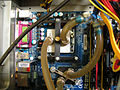 Sur le cpu et le northbridge
 Au niveau de la carte graphique
 Le réservoir d'eau


